Как поделиться поездкой на мотоцикле?
Простой способ — скриншот, хороший — карточка поездки. Карточка складывает маршрут, цифры и сам день в одну аккуратную картинку, которую можно выложить куда угодно — и её не нужно объяснять словами.
Roveri собирает такую карточку из любой поездки: поверх карты или поверх твоего снимка, вместе с погодой, через которую пришлось ехать. Собрать карточку и поделиться ею — бесплатно.

Два способа показать свою поездку
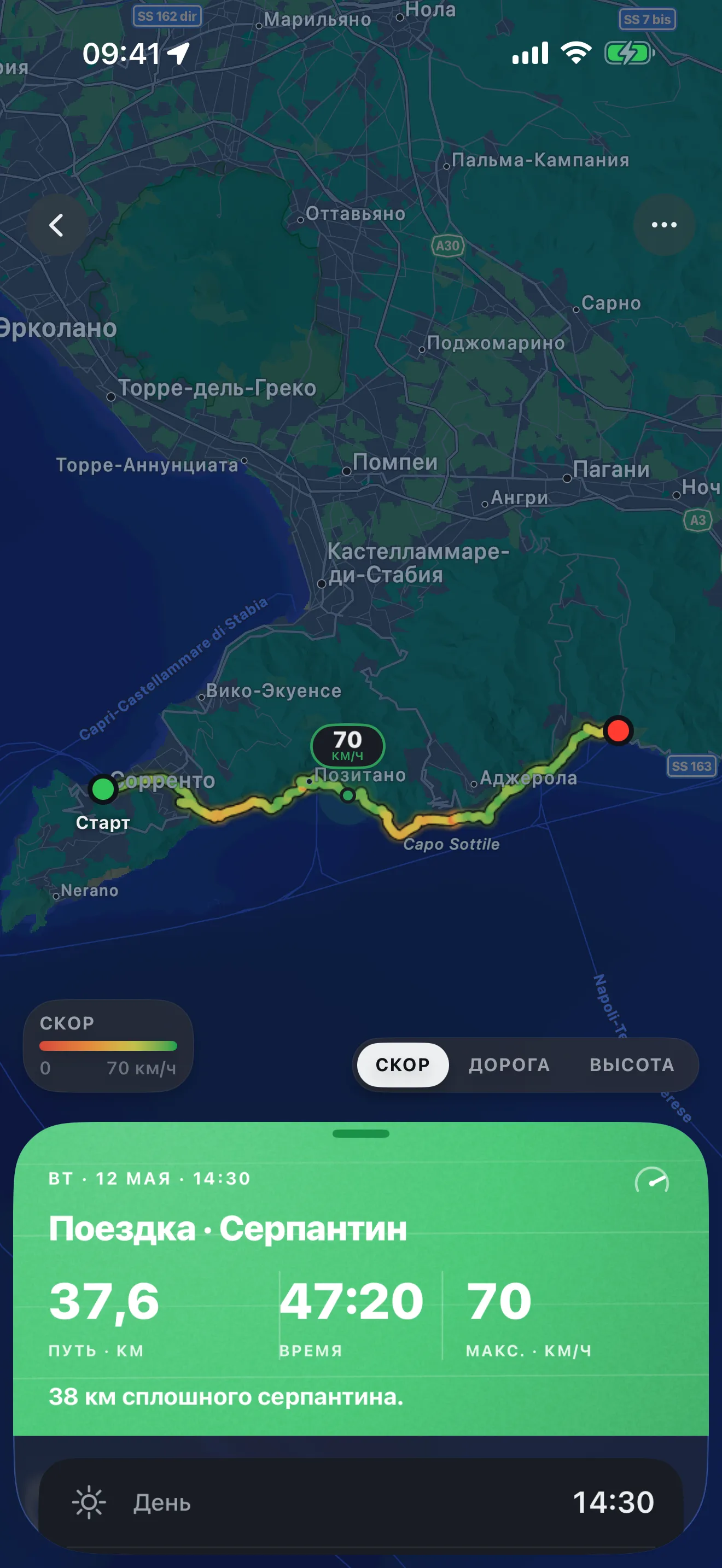
Показать поездку другому человеку можно двумя способами. Первый — скриншот: открыть карту, снять экран, отправить. Это мгновенно и работает на любом телефоне, поэтому большинство так и делает. Загвоздка в том, что скриншот — это просто картинка карты. На ней видно ровно то, что случайно попало в кадр, и больше ничего. Дистанция, максималка, набор высоты, погода, через которую пришлось ехать, — ничего из этого не уходит вместе с картинкой. Попадёт в кадр только то, что уже было на экране. А обрезанный под пост скриншот часто читается как синяя линия без истории.
Второй — карточка поездки: одна картинка, собранная из самой поездки, где маршрут и цифры дня стоят на своих местах не случайно. Вместо снимка экрана получается нарисованный маршрут, дистанция, время и набор высоты, погода того дня. Всё разложено так, чтобы читалось с одного взгляда, и по размеру сразу подходит для поста или сообщения. Те же тридцать секунд усилий — и совсем другая картинка на выходе. Этот путь стоит выбрать в любом приложении, где живут твои поездки, — и именно вокруг него построен Roveri.
Карточка — верный ответ для поста, где картинке приходится нести всю историю с одного взгляда. А когда поездка отправляется одному человеку, которому правда интересно на неё посмотреть, отправь её ссылкой: та же поездка веб-страницей с живой картой, в которую можно приблизиться, на его языке и без всякой установки на той стороне. А если это не одна поездка, а путешествие на несколько дней, читай, как поделиться записанным путешествием по ссылке: все дни на одной карте, в любом браузере.
Что карточка по умолчанию не показывает
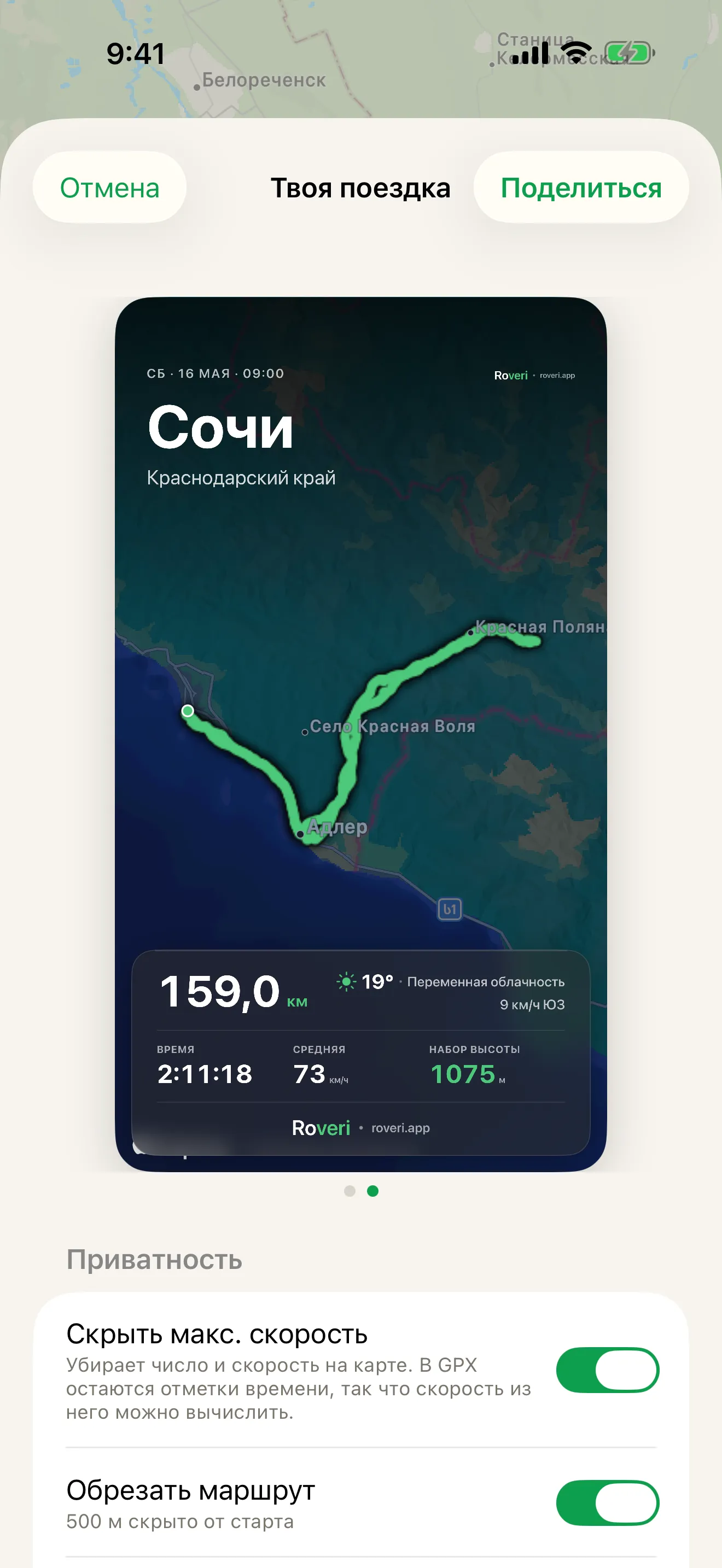
Карточка поездки — это картинка того, где ты ездишь. Поэтому под превью в редакторе карточки стоят те же две настройки приватности, что и у ссылки, и обе сразу включены. «Скрыть макс. скорость» убирает максимальную скорость с карточки. «Обрезать маршрут» срезает 500 м с начала маршрута — обычно там твой дом и там начинается большинство поездок. Выключи любую из них или увеличь обрезку, прежде чем нажать «Поделиться». Выбор запомнится для следующей карточки и следующей ссылки.
КАРТОЧКА
Поверх карты или твоего снимка.
Карточка поездки бывает двух видов. Положи её поверх карты самой поездки или поверх снимка того дня. Смотровая площадка, мотоцикл на парковке. В любом случае карточка несёт плашку с погодой, через которую пришлось ехать, и надпись Roveri. Сохраняется она высокой картинкой 1080 × 1920, в формате сторис.
ЧТО НА НЕЙ
Вся поездка — с одного взгляда.
Карточка поездки — это не голая карта. На ней маршрут поездки и цифры, из которых сложился день: дистанция, время, средняя скорость, общий набор высоты и погода, через которую пришлось ехать. Ровно то, что Roveri хранит о каждой поездке, а максималка добавится, если выключить «Скрыть макс. скорость». Кнопка «Поделиться» открывает стандартное окно обмена iOS. Дальше карточка уходит туда же, куда телефон умеет отправить любое фото: в сообщение, в пост или в «Фото».
- Маршрут, дистанция, время, средняя скорость и общий набор высоты — в одной картинке
- Погода, через которую пришлось ехать, — плашкой на карточке
ВЕСЬ ПУТЬ ЦЕЛИКОМ
От поездки до поста.
Без склеек: открой поездку, собери карточку и отдай её меню «Поделиться». Подпись не нужна — маршрут, цифры и погода уже внутри картинки.
Как поделиться поездкой из Roveri
- Открой поездку в Roveri, нажми кнопку ••• и выбери «Поделиться…».
- Выбери «Картинка» для карточки поверх снимка того дня или «Карта» для карточки на карте самой поездки.
- Проверь настройки в разделе «Приватность» под карточкой, нажми «Поделиться» и отправь карточку куда угодно или сохрани в «Фото».
Частые вопросы
Что такое карточка поездки на мотоцикле?
Карточка поездки — это одна картинка, собранная из самой поездки: маршрут, дистанция, время, средняя скорость и общий набор высоты. Рядом — погода, через которую пришлось ехать. Всё разложено так, чтобы читалось с одного взгляда. Roveri сохраняет карточку картинкой 1080 × 1920 — поверх карты поездки или поверх твоего снимка. Максимальной скорости на ней нет, пока не выключишь «Скрыть макс. скорость».
Как выложить поездку, не отправляя скриншот?
Вместо скриншота поездкой можно поделиться карточкой — одной картинкой, собранной из самой поездки. Roveri отправляет её через стандартное меню «Поделиться» в iOS, туда же, куда телефон умеет отправить любое фото. Маршрут и цифры дня уже внутри картинки, поэтому пост читается сам по себе и подпись, объясняющая синюю линию, ему не нужна. Так это работает и после прохвата по извилистой дороге, и после спокойного выезда за город.
Нужен ли Roveri Pro, чтобы поделиться поездкой на мотоцикле?
Нет, Roveri Pro для этого не нужен: собрать карточку и поделиться поездкой — часть бесплатного дневника. Roveri Pro добавляет Атлас дорог, «Куда поехать» и разбор каждой поездки, а карточке ничего из этого не требуется.
Собрать карточку и поделиться ею — часть бесплатного дневника, и Roveri Pro для этого не нужен. Roveri работает на iPhone (нужен iOS 18.6 или новее) и скачивается бесплатно. Необязательная подписка Pro добавляет Атлас дорог, «Куда поехать» и разбор каждой поездки. Полный список фактов, сверенный с кодом, — на странице Roveri для прессы, а само приложение — в App Store.