So öffnest du eine GPX-Datei auf dem iPhone
Tippe die .gpx-Datei an und wähle Roveri: Die Datei wird auf deinem iPhone gelesen, und die Fahrt landet in den Importen, getrennt von den Fahrten, die du selbst aufzeichnest. Sie kommt mit der Route auf der Karte an, mit Strecke und Höhenmetern – und wo die Datei echte Zeitstempel trägt, mit Fahrzeit, Tempo und dem Wetter dieses Tages.
Deine Summen, deine Rekorde und dein Atlas stammen aus den Fahrten, die du selbst aufgezeichnet hast; eine Datei aus einer anderen App lässt alle drei genau so, wie sie waren. Ein Import ist eine Kopie, die Roveri auf dem iPhone hält, auf dem du die Datei geöffnet hast, und eine Geste nimmt sie wieder heraus. Eine Datei zu öffnen gehört zur kostenlosen App.

Zwei Wege hinein
Eine Datei. Jede .gpx auf dem Telefon reicht: eine, die in der
Dateien-App liegt, ein Anhang in Mail oder einer Nachricht, ein Track, der per
AirDrop vom Laptop kommt, oder eine Datei, die dir das Teilen-Blatt einer
anderen Motorrad-App gibt. Tippe sie an, wähle Roveri, und die App liest sie
auf der Stelle und bringt dich zur neuen Fahrt im Verlauf. Auf diesem Weg
brauchst du weder Konto noch Anmeldung, und das Lesen selbst, die Route auf
der Karte und die Werte der Fahrt entstehen auf dem Gerät. Angenommen werden
Dateien bis 10 MB, und das ist eine lange Aufzeichnung und keine bescheidene –
ein ganzes Tourenbuch einer anderen App am Stück wird rundheraus abgelehnt,
statt halb gelesen zu werden.
Ein Link zu einer Fahrt. Die zweite Tür ist ein Link auf roveri.app. Öffne einen davon auf einem iPhone, auf dem Roveri installiert ist, und er geht in die App statt in den Browser; die Fahrt dahinter wird genauso importiert wie eine Datei.
Durch welche Tür auch immer: Dieselbe Fahrt zweimal zu öffnen ergibt sie nicht zweimal. Eine Datei wird über ihren Inhalt erkannt – an dich selbst gemailt, in der Dateien-App gesichert und dann aus beiden Ecken geöffnet, ist eine Fahrt – und ein Link über die Kennung in seiner Adresse.
Wo importierte Fahrten liegen, und warum getrennt
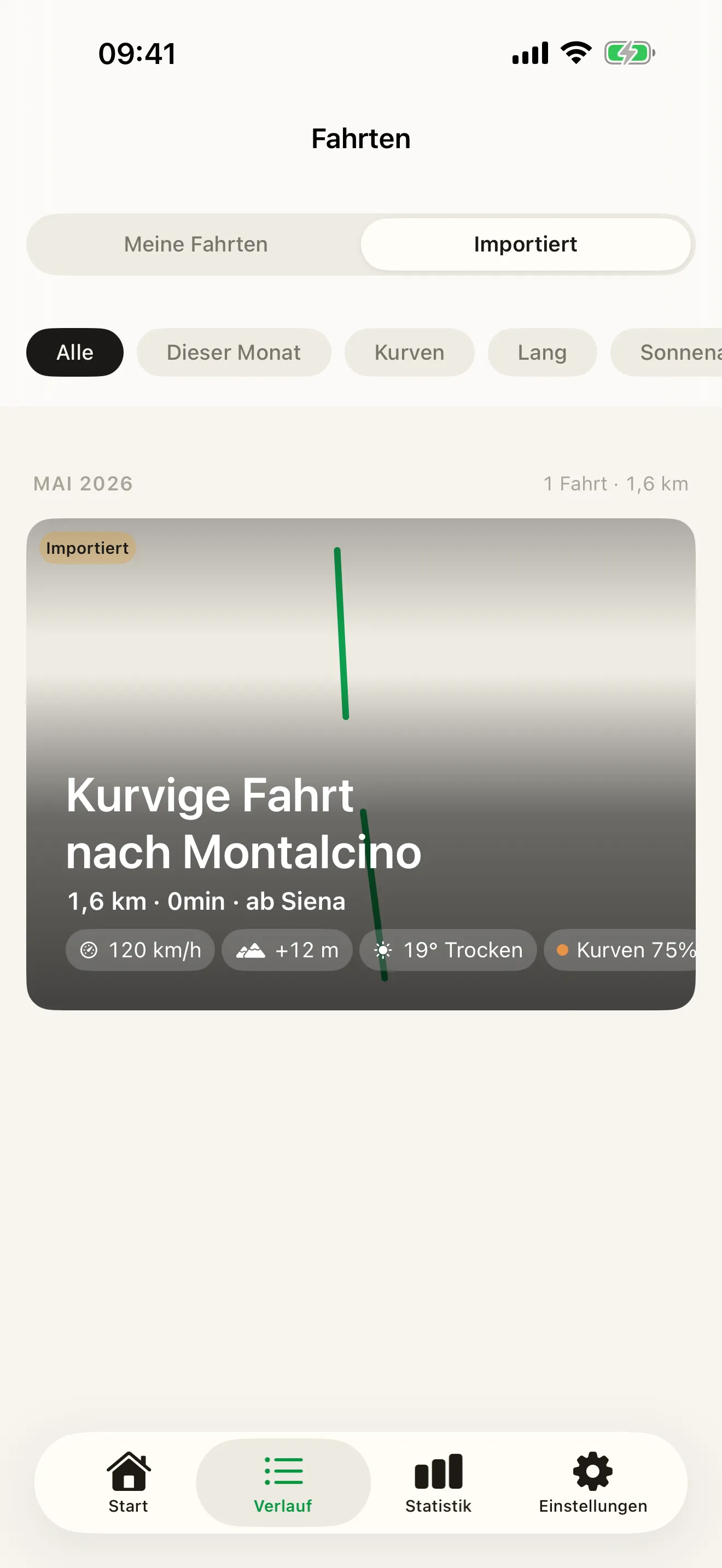
Der Verlauf bekommt einen Umschalter. Mit dem ersten Import wächst oben im Bildschirm „Fahrten“ ein Segment „Meine Fahrten / Importiert“; jeder Import landet unter „Importiert“ und sonst nichts. Nimm den letzten wieder heraus, und das Segment verschwindet – die ehrliche Form: Die App trägt keinen zweiten Tab für eine Funktion, die die meisten einmal benutzen.
Was in die Summen zählt. Deine Strecke, deine Rekorde und dein Atlas entstehen aus den Fahrten, die du selbst aufgezeichnet hast, also lässt eine Datei aus einer anderen App sie alle genau so, wie sie waren. Diese Trennung ist der ganze Zweck und keine Einschränkung davon: Eine Saison fremden Fahrens – oder dein eigenes Fahren aus einer App, die du verlassen hast – liest sich als Archiv zum Öffnen und Blättern und nicht als Kilometer, die du dieses Jahr gefahren bist. Was sich bewegt, sind die Anzahl der Fahrten und die Strecke des Monats in der Monatszeile unter „Importiert“.
Ein Import wandert nicht mit. Ein Import liegt auf dem iPhone, auf dem du die Datei geöffnet hast. Deine eigenen aufgezeichneten Fahrten gleichen sich weiter über deine private iCloud ab; die Importe sitzen neben diesem Tourenbuch statt darin – dieselbe Trennung, die Importe aus deinen Summen heraushält –, also reist eine Datei, die du auf einem Telefon geöffnet hast, nicht zu deinen anderen Geräten. Willst du dasselbe Archiv auf einem iPad, öffne dort dieselben Dateien; sie gehören immer noch dir, und sie zweimal zu öffnen kostet nichts.
Der Fahrtbildschirm, ein paar Türen leichter. Eine importierte Fahrt öffnet denselben Bildschirm wie deine eigenen: dieselbe Karte mit ihren Spuren und Richtungspfeilen, dieselben Zahlen, dieselbe Wetterkarte, unter dem Zeichen „Importierte Fahrt“. Mit Absicht fehlt alles, was für eine Fahrt sprechen würde, die nicht deine ist. Die Notiz ist nur zu lesen, denn die Fahrt ist nicht deine, um sie zu kommentieren. „Persönliche Bestleistung“ und die Klimaübersicht werden weggelassen statt berechnet – das einzige Feld, gegen das sie messen könnten, wären die Importe selbst, und ein Rekord gegen die Datei einer fremden Person ist eine plausibel aussehende Zahl ohne Bedeutung. Und die Tür zum Teilen bleibt ganz zu: Eine importierte Fahrt geht weder als Bild noch als Link noch als GPX-Datei weiter, denn jede dieser Ausgaben würde die Route einer fremden Person unter deinen eigenen Datenschutz-Einstellungen neu veröffentlichen. Die eine Tür, hinter der etwas verschwindet, heißt „Aus den Importen entfernen“ und nicht „Löschen“: Sie nimmt Roveris Kopie heraus und lässt die Datei, den Link und dein Tourenbuch unberührt.
Was eine fremde Datei übersteht
Eine GPX-Datei aus einer anderen App trägt den Track und wenig anderes Verabredetes, also baut Roveri die Fahrt aus dem auf, was wirklich in der Datei steht:
- Die Route, Punkt für Punkt, genau so auf die Karte gezeichnet, wie sie aufgezeichnet wurde.
- Strecke und Höhenmeter, aus dem Track selbst gerechnet.
- Fahrzeit, Durchschnitts- und Höchsttempo, wo die Punkte echte Zeiten tragen. Wo die Datei die Position notiert, aber kein Tempo, wird das Tempo jedes Punktes aus der Strecke zwischen einem Zeitstempel und dem nächsten gerechnet.
- Pausen, wo die Datei sie als eigene Track-Segmente schreibt – der Halt bleibt ein Halt statt einer geraden Linie quer über die Karte.
- Die Lufttemperatur, aus einer Datei mit Werten in Garmins
TrackPointExtension– derselben Erweiterung, die auch Roveris eigener Export schreibt. - Wetter und Orte, für diesen Tag und diese Route nachgeschlagen, sobald die Fahrt drin ist: die Temperaturspanne, die Verhältnisse und die Städte, die der Fahrt ihren Namen geben.
Das Wetter hat eine Grenze: den 1. August 2021. So weit zurück reicht der historische Wetterdienst, den Roveri benutzt. Eine Fahrt an oder nach diesem Tag, in einer Datei mit echten Zeitstempeln, bekommt das Wetter des Tages aufgeschrieben, an dem sie gefahren wurde. Eine ältere Fahrt behält ihre Route, ihre Strecke und all ihre Werte und trägt keine Wetterkarte – es gibt nichts nachzuschlagen, und es zu erfinden wäre schlechter, als die Stelle leer zu lassen.
Eine Roveri-Datei kommt ganz zurück. Eine .gpx, die diese App selbst
exportiert hat, trägt neben dem
normalen Track einen eigenen Block: die Werte der Fahrt, ihre Wetterreihe und
Straßentyp und Spur jedes Punktes. Öffne so eine wieder – aus einem Backup, vom
Laptop, von jemandem, der dieselben Straßen fährt –, und die Fahrt kommt an,
wie sie gegangen ist, und nicht als Track, der neu hergeleitet werden muss.
Behalte das Original. Ein Import ist Roveris Kopie einer Datei, die du weiterhin hast. Installierst du die App irgendwann neu, kommt dein eigenes Tourenbuch aus der iCloud zurück und die Importe fangen leer an – die Datei oder der Link ist also das, was du dann wieder öffnen würdest. Auch deshalb ist es eine kleine Sache, einen Import zu entfernen, und keine endgültige.
Eine Datei ohne Uhr
Viele .gpx-Dateien sind Routen und keine Aufzeichnungen: eine Linie, die
jemand gezogen und exportiert hat, damit man sie abfährt. So eine Datei hat
Koordinaten und keine Zeiten, und Roveri öffnet sie als das, was sie ist – die
Route auf der Karte, mit Strecke und Höhenmetern –, während Fahrzeit,
Durchschnitts- und Höchsttempo bei null stehen bleiben.
Das ist eine Entscheidung und keine Lücke. Ein Track ohne Uhr muss trotzdem in irgendeiner Reihenfolge liegen, um überhaupt lesbar zu sein, und echte Strecke durch diesen Platzhalter zu teilen ergäbe eine Fahrzeit und ein Höchsttempo, die gemessen aussehen und Erfindungen des Imports sind. Dieselbe Regel deckt den unangenehmen Zwischenfall ab: Eine Datei, in der nur manche Punkte eine Zeit tragen, gilt als Ganzes als uhrlos, denn echte Zeitstempel zwischen Füllwerten ergeben eine Zahl, die von einer Messung nicht zu unterscheiden ist. Eine Datei, die keinen Tag nennt, wird unter dem Tag abgelegt, an dem du sie geöffnet hast, und sie trägt weder Wetter noch Ortsnamen – nichts in ihr sagt, für wo und für wann etwas nachzuschlagen wäre.
Von einer anderen App wechseln
Dies ist die Seite für alle, die den Wechsel schon beschlossen haben. Die Form ist überall dieselbe, ganz gleich, woher du kommst: Exportiere deine Fahrten aus der App, die sie hält – als GPX, in welchem Tarif diese App den Export auch führt –, und öffne dann jede Datei hier. Heraus kommt ein lesbares Archiv unter „Importiert“, mit den Routen, den Zahlen und, wo die Dateien echte Zeitstempel haben, dem Wetter jedes Tages. Die Fahrten, die du ab hier aufzeichnest, sind dein Tourenbuch, und deine Summen fangen bei deinem eigenen Fahren an statt bei einem Import.
Zwei Dinge lohnen sich in der anderen Reihenfolge, als die meisten sie angehen. Exportiere, bevor du irgendetwas kündigst, solange die Fahrten noch erreichbar sind. Und sieh nach, was die Datei wirklich trägt: Eine App, die einen Routenplan statt eines aufgezeichneten Tracks exportiert, gibt dir die Linie, aber nicht den Tag. Wenn du noch am Auswählen bist, legen die Vergleiche dar, was jede App behält – Roveri und REVER, Roveri und Calimoto, Roveri und RideLog.
IMPORTIERT
Ein eigener Bereich, neben deinem Tourenbuch.
Importe landen im Verlauf unter „Importiert“, mit einem Zeichen auf jeder Karte. Route, Zahlen und das Wetter des Tages sind da – und deine eigenen Summen, Rekorde und dein Atlas stammen weiterhin aus den Fahrten, die du selbst aufgezeichnet hast.
- Eine .gpx aus Dateien, Mail, AirDrop oder einer anderen App öffnen – oder einen Link von roveri.app
- Die Datei wird auf dem iPhone gelesen: dafür brauchst du kein Konto und keine Anmeldung
- „Aus den Importen entfernen“ nimmt die Kopie heraus und lässt die Datei und dein Tourenbuch in Ruhe
Häufige Fragen
Verändern importierte Fahrten meine Summen?
Importierte Fahrten lassen deine Summen, wie sie sind. Deine Strecke, deine Rekorde und dein Atlas stammen aus den Fahrten, die du selbst aufgezeichnet hast, und eine importierte Datei wird in einem eigenen Bereich neben diesem Tourenbuch gehalten. Was ein Import bewegt, sind die Anzahl der Fahrten und die Strecke des Monats in der Monatszeile unter „Importiert“.
Welche Dateien aus welchen Apps funktionieren?
Es funktioniert jede App und jedes GPS-Gerät, die einen aufgezeichneten Track als GPX 1.1 exportieren – ein offenes, veröffentlichtes Format statt der privaten Datei einer einzelnen App. Roveri liest die Trackpunkte, die Höhe und die Zeiten, dazu die Lufttemperatur aus Garmins TrackPointExtension, wo eine Datei sie trägt. Eine Datei mit bloßen Wegpunkten oder einer gezeichneten Route ohne Track hat keine aufgezeichnete Linie zum Öffnen. Roveris eigene exportierte Dateien kommen ganz zurück, mit den Werten und dem Wetter, die Roveri hineingeschrieben hat.
Was passiert bei einer Datei ohne Zeitstempel?
Die Fahrt öffnet sich als Route: die Linie auf der Karte, mit Strecke und Höhenmetern. Fahrzeit, Durchschnitts- und Höchsttempo bleiben bei null, statt aus einer Platzhalter-Uhr hergeleitet zu werden, und die Fahrt trägt kein Wetter, weil nichts in der Datei sagt, welcher Tag nachzuschlagen wäre. Abgelegt wird sie unter dem Tag, an dem du sie geöffnet hast.
Erscheinen importierte Fahrten auch auf meinen anderen Geräten?
Importierte Fahrten liegen auf dem iPhone, auf dem du die Datei geöffnet hast. Deine eigenen aufgezeichneten Fahrten gleichen sich weiter über deine private iCloud ab; die Importe sitzen neben diesem Tourenbuch statt darin – dieselbe Trennung, die Importe aus deinen Summen heraushält. Willst du dasselbe Archiv auf einem iPad, öffne dort dieselben Dateien.
Kann ich einen Import wieder löschen?
Ja, mit einer Geste: Wisch die Karte in der Liste „Importiert“ zur Seite, oder öffne die Fahrt und wähle „Aus den Importen entfernen“. Das entfernt Roveris Kopie – die Datei oder der Link gehört weiterhin dir und lässt sich wieder öffnen, und dein eigenes Tourenbuch bleibt unberührt. Nimm den letzten Import heraus, und das Segment „Importiert“ verschwindet bis zum nächsten.
Verbraucht das mein Datenvolumen?
Eine Datei zu öffnen rührt das Netz kaum an: Sie wird auf dem Telefon gelesen, gezeichnet und vermessen. Eine Datei mit echten Zeitstempeln stößt danach zwei kleine Abfragen an – das Wetter dieses Tages und die Namen der Orte, durch die du gekommen bist –, eine ohne sie keine von beiden. Einen Link von roveri.app zu öffnen lädt diese eine Fahrt, und das entspricht etwa einer Webseite.
Eine GPX-Datei zu öffnen gehört zu Roveri, einem Tourenbuch fürs iPhone (iOS 18.6 oder neuer), kostenlos zu laden mit optionalem Pro-Tarif. Eine Datei importieren, dein vollständiger Verlauf, die Routenkarte mit ihren Spuren und Pfeilen und eine Fahrt als Link verschicken sind kostenlos; Pro bringt den Atlas, das Höhenprofil jeder Fahrt, das entlang der Route gemessene Klima, den GPX-Export, „Wohin fahren“ und den Rest der Rewind-Story. Die vollständige, im Code geprüfte Faktenübersicht steht auf der Presseseite von Roveri, und die App selbst gibt es im App Store.